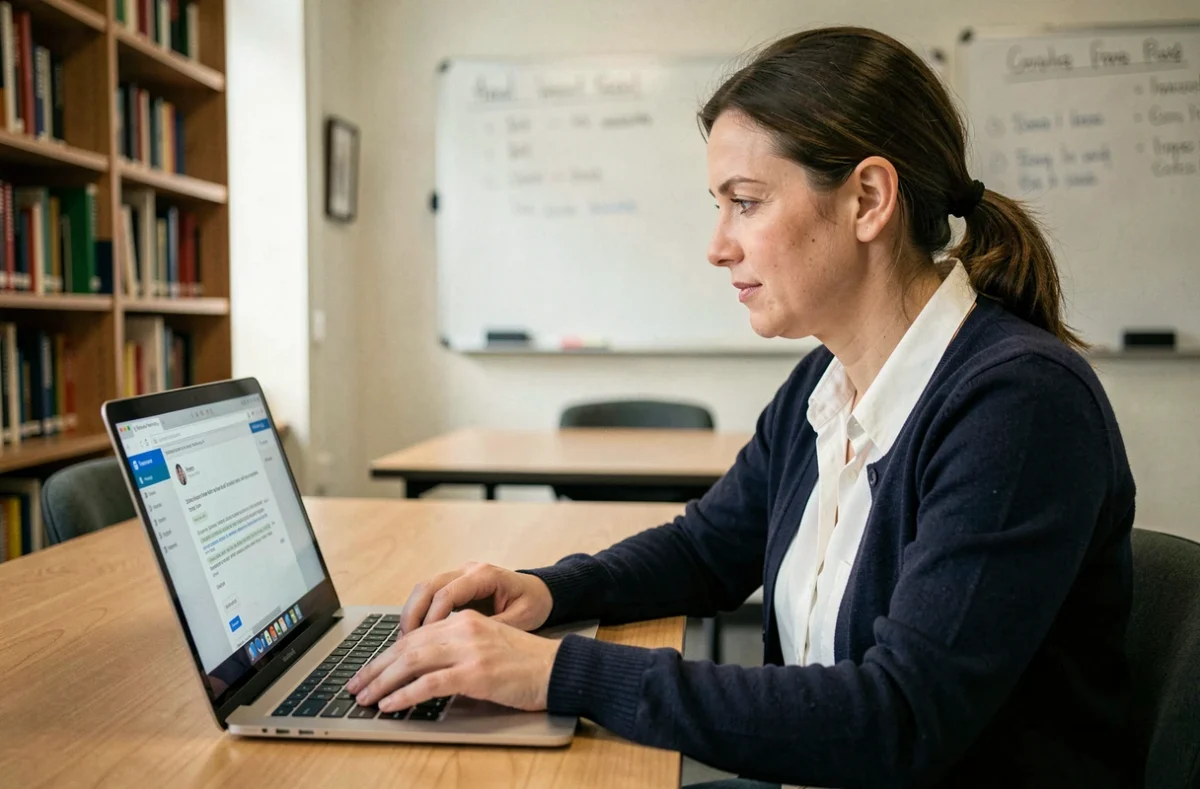
Rentrée dans un nouvel établissement, changement de poste en cours d’année, retour de congé : la première action concrète, avant même de consulter le cahier de textes numérique, c’est d’ouvrir sa messagerie académique. Pour les personnels de l’académie de Nantes, cette messagerie passe par l’interface Zimbra, accessible depuis un navigateur ou un client mail sur téléphone. On fait le point sur la connexion, les blocages fréquents et les recours quand rien ne fonctionne.
Connexion au webmail Zimbra de l’académie de Nantes : URL et identifiants
L’adresse à taper dans le navigateur est celle du portail webmail de l’académie, généralement sous la forme webmail.ac-nantes.fr. On tombe alors sur l’interface Zimbra, qui demande deux éléments : l’identifiant (le plus souvent prenom.nom) et le mot de passe associé au compte de messagerie académique.
Pour les enseignants qui prennent leur poste, l’identifiant correspond à celui du portail ARENA ou de l’espace I-Prof. Le mot de passe initial est celui du NUMEN, à modifier lors de la première connexion via le portail de gestion des identités de l’académie.
Un guide complet détaille la procédure pour accéder au webmail de l’académie de Nantes Zimbra pas à pas, avec les captures d’écran du formulaire de connexion.
Une fois connecté, Zimbra affiche la boîte de réception, le calendrier partagé et le carnet d’adresses. L’interface fonctionne sur les navigateurs courants (Firefox, Chrome, Edge). Sur un poste partagé en salle des professeurs, on pense à se déconnecter systématiquement : le bouton de déconnexion se trouve en haut à droite de l’écran.
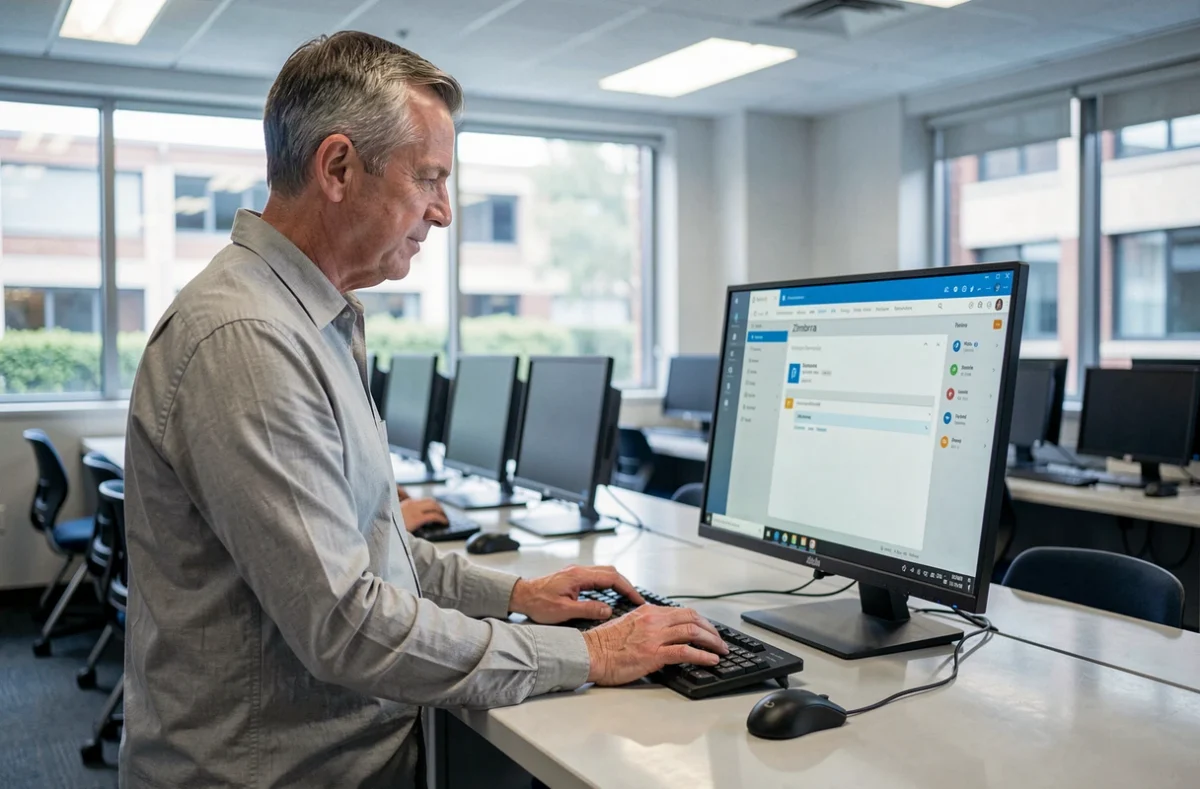
Messagerie académique inaccessible : identifier la cause avant d’agir
Un écran de connexion qui refuse l’accès peut avoir trois origines bien distinctes. Les confondre fait perdre du temps et génère des demandes de support inutiles. Avant tout, on isole le problème.
Problème d’identifiants
C’est le cas le plus fréquent. Le mot de passe a expiré, ou on utilise encore le NUMEN alors qu’il a été remplacé lors d’une précédente connexion. Zimbra n’affiche pas toujours un message explicite : parfois, la page se recharge simplement sans ouvrir la boîte.
La solution passe par le portail de réinitialisation de mot de passe de l’académie (accessible depuis la page d’accueil du rectorat, rubrique « services en ligne »). On y renseigne son identifiant et on reçoit un lien de réinitialisation sur l’adresse de secours déclarée dans son profil. Si aucune adresse de secours n’a été enregistrée, il faut contacter directement l’assistance.
Panne du service Zimbra
Quand le portail webmail ne charge pas du tout (page blanche, erreur 503, temps de chargement infini), le problème ne vient pas du compte personnel. Une panne du serveur Zimbra touche tous les utilisateurs en même temps. On vérifie en demandant à un collègue du même établissement s’il rencontre le même souci.
En cas de panne confirmée, la DSI du rectorat publie généralement une alerte sur le portail intranet académique. Aucune manipulation côté utilisateur ne résoudra le problème : il faut attendre le rétablissement du service.
Souci de configuration sur téléphone
La messagerie fonctionne dans le navigateur mais pas sur l’application mail du smartphone : c’est un problème de paramétrage IMAP ou Exchange ActiveSync, pas un problème de compte. Les réglages à vérifier :
- Le serveur entrant (IMAP) doit pointer vers le serveur mail de l’académie, avec le port et le chiffrement SSL/TLS corrects, qui sont précisés dans la documentation du rectorat.
- L’identifiant dans l’application mobile doit être l’adresse complète ([email protected]), pas uniquement le login court.
- Sur certains téléphones Android, l’application Gmail impose un protocole de sécurité qui bloque les connexions si le certificat du serveur académique n’est pas reconnu : dans ce cas, utiliser une application mail tierce (FairEmail, K-9 Mail) peut résoudre le blocage.
Fonctions Zimbra utiles pour le quotidien enseignant
Zimbra ne se limite pas à l’envoi et la réception de courriels. Quelques fonctions méritent qu’on s’y attarde, parce qu’elles remplacent des outils que beaucoup installent en doublon.
Le calendrier partagé permet de créer des événements visibles par d’autres collègues de l’académie. On l’utilise pour caler les conseils de classe, les réunions parents-professeurs ou les créneaux de formation. L’ajout d’un participant se fait en tapant son adresse académique : Zimbra propose l’autocomplétion depuis l’annuaire.
Le carnet d’adresses intégré stocke les contacts académiques. On peut y créer des listes de diffusion personnelles, pratiques pour écrire à toute une équipe pédagogique sans retaper chaque adresse. L’import de contacts au format CSV fonctionne depuis le menu « Préférences » puis « Importer ».
Les filtres de messages permettent de trier automatiquement les courriels entrants. Un enseignant qui reçoit les notifications de plusieurs listes de diffusion (vie scolaire, direction, syndicats) peut créer un filtre par expéditeur ou par objet pour ranger chaque flux dans un dossier dédié. La création de filtre se trouve dans « Préférences », puis « Filtres ».

Quel support contacter quand le problème persiste
Si la réinitialisation du mot de passe échoue, si le problème dure au-delà de quelques heures ou si la configuration mobile reste bloquée malgré les bons paramètres, il reste deux recours concrets.
Le premier est la plateforme d’assistance académique (guichet unique), joignable par téléphone ou via un formulaire en ligne sur le site du rectorat de Nantes. On y décrit le problème en précisant l’identifiant utilisé, le type d’appareil et le message d’erreur affiché. Les demandes liées aux mots de passe sont traitées en priorité, généralement sous un jour ouvré.
Le second recours est le référent numérique de l’établissement (ancien RUPN). Cette personne, présente dans chaque collège et lycée, peut vérifier sur place si le problème vient du réseau local, du poste utilisé ou du compte lui-même. Pour les soucis de configuration mobile, c’est souvent le contact le plus rapide.
Un détail qui évite des allers-retours : avant de contacter le support, noter le message d’erreur exact (ou faire une capture d’écran) et vérifier que le problème se reproduit sur un autre navigateur ou un autre réseau Wi-Fi. Cette simple vérification permet au technicien de cibler la cause sans demander de tests supplémentaires.