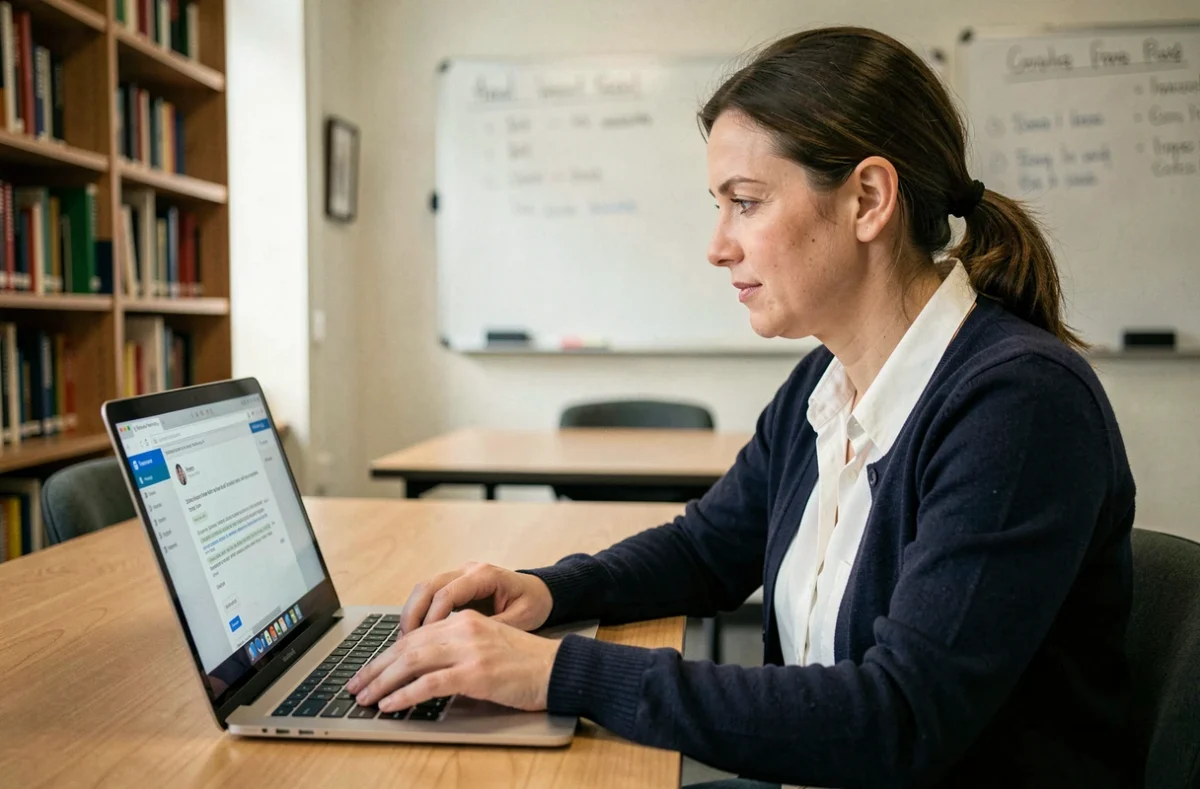
Neuer Schulstandort, Wechsel der Stelle im laufenden Schuljahr oder Rückkehr aus dem Urlaub: Der erste konkrete Schritt, noch bevor man das digitale Klassenbuch öffnet, ist der Blick ins akademische Postfach. Für die Beschäftigten der Académie de Nantes läuft der E-Mail-Verkehr über die Zimbra-Oberfläche, die im Browser oder über eine Mail-App auf dem Smartphone erreichbar ist. Hier erfahren Sie alles zur Anmeldung, zu häufigen Problemen und dazu, an wen Sie sich wenden können, wenn nichts funktioniert.
Anmeldung beim Zimbra-Webmail der Académie de Nantes: URL und Zugangsdaten
Geben Sie im Browser die Adresse des Webmail-Portals der Académie ein, in der Regel webmail.ac-nantes.fr. Daraufhin öffnet sich die Zimbra-Oberfläche, auf der Sie zwei Angaben benötigen: Ihren Benutzernamen (meist vorname.nachname) und das Passwort für Ihr akademisches E-Mail-Konto.
Für Lehrkräfte, die ihre Stelle antreten, entspricht der Benutzername dem Zugang zum ARENA-Portal oder zum I-Prof-Bereich. Das anfängliche Passwort ist die NUMEN-Kennung. Bei der ersten Anmeldung muss es über das Identitätsverwaltungsportal der Académie geändert werden.
Eine ausführliche Anleitung erklärt Schritt für Schritt, wie Sie auf das Zimbra-Webmail der Académie de Nantes zugreifen – mit Screenshots des Anmeldeformulars.
Nach der Anmeldung zeigt Zimbra den Posteingang, den gemeinsamen Kalender und das Adressbuch an. Die Oberfläche funktioniert mit gängigen Browsern wie Firefox, Chrome und Edge. An einem gemeinsam genutzten Computer im Lehrerzimmer sollten Sie sich immer abmelden. Die Schaltfläche zum Abmelden befindet sich oben rechts auf dem Bildschirm.
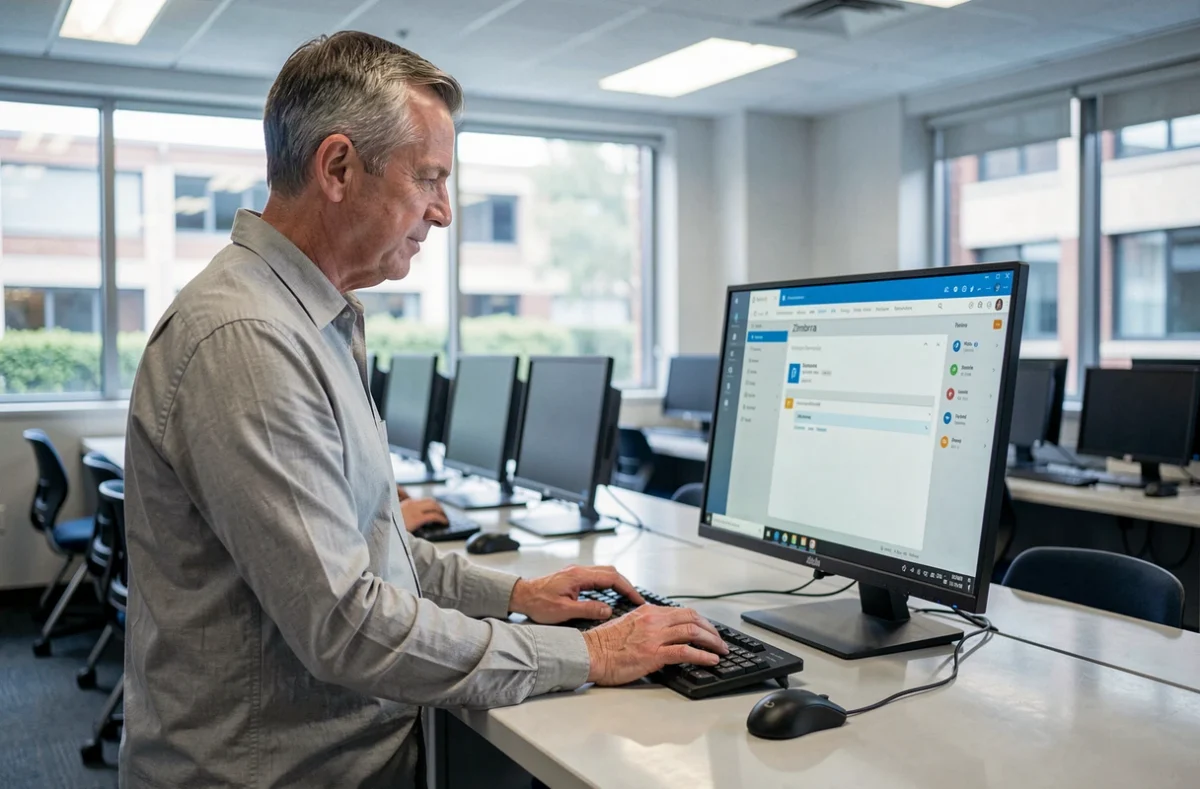
Akademisches Postfach nicht erreichbar: Erst die Ursache ermitteln
Wenn die Anmeldung abgelehnt wird, kann das drei ganz unterschiedliche Ursachen haben. Wer sie verwechselt, verliert Zeit und verursacht unnötige Supportanfragen. Grenzen Sie daher zunächst das Problem ein.
Problem mit den Zugangsdaten
Das ist der häufigste Fall. Das Passwort ist abgelaufen oder Sie verwenden noch die NUMEN-Kennung, obwohl diese bei einer früheren Anmeldung geändert wurde. Zimbra zeigt nicht immer eine eindeutige Fehlermeldung an: Manchmal wird die Seite einfach neu geladen, ohne das Postfach zu öffnen.
Die Lösung: Nutzen Sie das Passwort-Zurücksetzungsportal der Académie. Sie erreichen es über die Startseite des Rektorats unter „Services en ligne“. Geben Sie dort Ihren Benutzernamen ein. Anschließend erhalten Sie einen Link zum Zurücksetzen des Passworts an die in Ihrem Profil hinterlegte alternative E-Mail-Adresse. Wenn Sie keine alternative Adresse angegeben haben, wenden Sie sich direkt an den Support.
Ausfall des Zimbra-Dienstes
Wenn das Webmail-Portal gar nicht lädt – etwa bei einer leeren Seite, einem Fehler 503 oder endloser Ladezeit –, liegt das Problem nicht an Ihrem persönlichen Konto. Bei einem Ausfall des Zimbra-Servers sind alle Nutzer gleichzeitig betroffen. Fragen Sie am besten eine Kollegin oder einen Kollegen an Ihrer Schule, ob dasselbe Problem auftritt.
Bei einem bestätigten Ausfall veröffentlicht die IT-Abteilung des Rektorats in der Regel eine Meldung im akademischen Intranetportal. Sie können das Problem nicht selbst beheben und müssen warten, bis der Dienst wieder verfügbar ist.
Probleme mit der Einrichtung auf dem Smartphone
Im Browser funktioniert das Postfach, aber nicht in der Mail-App auf dem Smartphone? Dann liegt das Problem an den IMAP- oder Exchange-ActiveSync-Einstellungen und nicht am Konto. Prüfen Sie folgende Einstellungen:
- Als Posteingangsserver (IMAP) muss der Mailserver der Académie eingetragen sein. Port und SSL-/TLS-Verschlüsselung müssen den Angaben in der Dokumentation des Rektorats entsprechen.
- Als Benutzername muss in der mobilen App die vollständige E-Mail-Adresse ([email protected]) angegeben werden, nicht nur der Kurzname.
- Auf manchen Android-Smartphones erzwingt die Gmail-App ein Sicherheitsprotokoll, das die Verbindung blockiert, wenn das Zertifikat des akademischen Servers nicht erkannt wird. In diesem Fall kann eine alternative Mail-App wie FairEmail oder K-9 Mail helfen.
Nützliche Zimbra-Funktionen für den Lehreralltag
Zimbra dient nicht nur zum Senden und Empfangen von E-Mails. Einige Funktionen lohnen sich besonders, weil sie zusätzliche Tools überflüssig machen, die viele sonst parallel installieren.
Mit dem gemeinsamen Kalender können Sie Termine erstellen, die für andere Kolleginnen und Kollegen der Académie sichtbar sind. Er eignet sich zum Planen von Klassenkonferenzen, Elternabenden oder Fortbildungsterminen. Um jemanden einzuladen, geben Sie die akademische E-Mail-Adresse ein. Zimbra schlägt passende Kontakte aus dem Verzeichnis automatisch vor.
Im integrierten Adressbuch lassen sich akademische Kontakte speichern. Außerdem können Sie persönliche Verteilerlisten anlegen, um eine ganze pädagogische Arbeitsgruppe anzuschreiben, ohne jede Adresse einzeln eingeben zu müssen. Kontakte im CSV-Format importieren Sie über „Einstellungen“ und anschließend „Importieren“.
Mit Nachrichtenfiltern lassen sich eingehende E-Mails automatisch sortieren. Wer Benachrichtigungen von mehreren Verteilern erhält – etwa zu Schulleben, Schulleitung oder Gewerkschaften –, kann Filter nach Absender oder Betreff erstellen und jede Nachrichtenart in einem eigenen Ordner ablegen. Die Filter finden Sie unter „Einstellungen“ und anschließend „Filter“.
Wohin Sie sich wenden können, wenn das Problem weiterhin besteht
Wenn das Zurücksetzen des Passworts nicht funktioniert, das Problem länger als ein paar Stunden anhält oder die Einrichtung auf dem Smartphone trotz korrekter Einstellungen nicht gelingt, gibt es zwei konkrete Anlaufstellen.
Die erste ist die akademische Supportplattform (zentrale Anlaufstelle). Sie erreichen sie telefonisch oder über ein Onlineformular auf der Website des Rektorats von Nantes. Beschreiben Sie das Problem und geben Sie dabei den verwendeten Benutzernamen, den Gerätetyp und die angezeigte Fehlermeldung an. Anfragen zu Passwörtern werden bevorzugt bearbeitet, in der Regel innerhalb eines Werktags.
Die zweite Anlaufstelle ist die oder der Digitalbeauftragte der Schule (ehemals RUPN). Diese Person ist an jeder weiterführenden Schule vor Ort und kann prüfen, ob das Problem am lokalen Netzwerk, am verwendeten Gerät oder am Konto selbst liegt. Bei Problemen mit der Einrichtung auf dem Smartphone ist sie oft der schnellste Kontakt.
Ein kleiner Tipp, der unnötige Rückfragen erspart: Notieren Sie vor dem Kontakt mit dem Support die genaue Fehlermeldung oder machen Sie einen Screenshot. Prüfen Sie außerdem, ob das Problem auch in einem anderen Browser oder über ein anderes WLAN auftritt. So kann der Techniker die Ursache gezielter eingrenzen, ohne weitere Tests anfordern zu müssen.