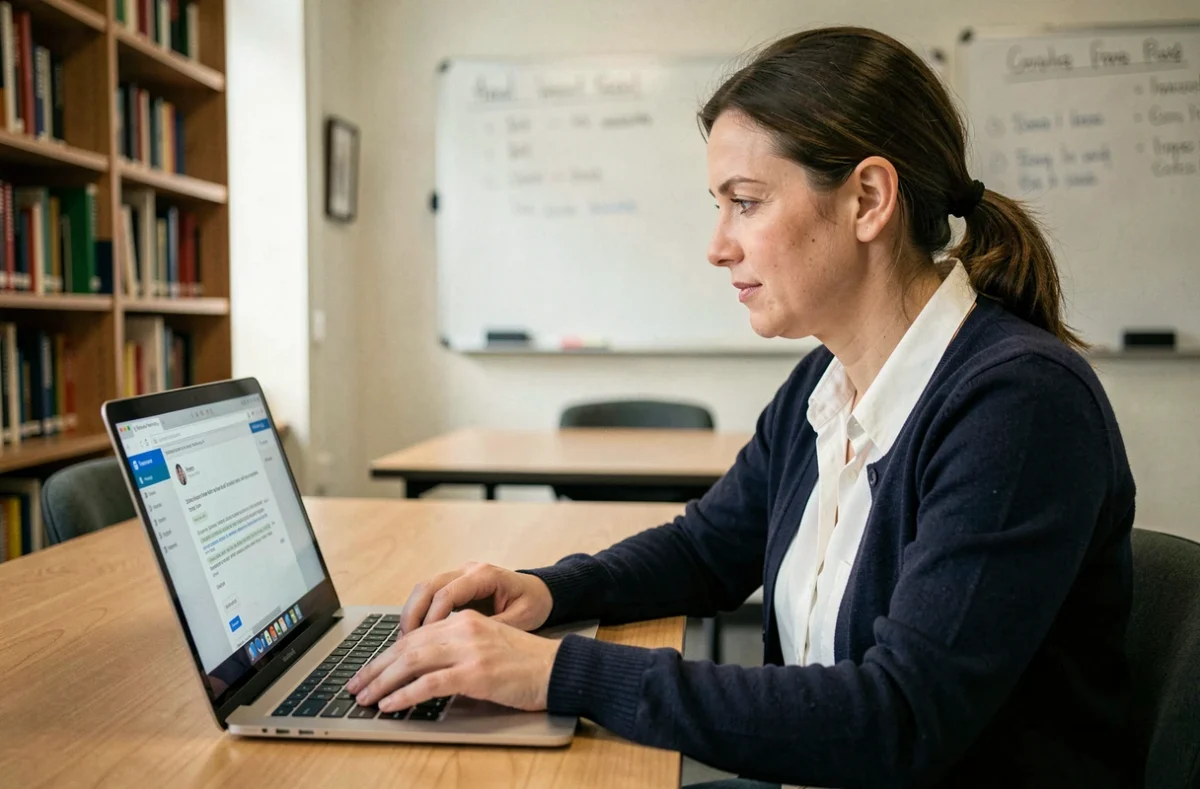
Een start op een nieuwe school, een functiewijziging midden in het schooljaar of terugkomen van verlof: de eerste concrete stap, nog vóór je het digitale agendaoverzicht raadpleegt, is je academische mailbox openen. Voor medewerkers van de academie van Nantes loopt die mail via de Zimbra-interface, die toegankelijk is in een browser of via een mailapp op je telefoon. We zetten de stappen voor het inloggen, veelvoorkomende problemen en oplossingen op een rij voor als niets werkt.
Inloggen op de Zimbra-webmail van de academie van Nantes: URL en inloggegevens
Typ in je browser het adres van het webmailportaal van de academie, meestal webmail.ac-nantes.fr. Je komt dan op de Zimbra-interface, waar je twee gegevens moet invullen: je gebruikersnaam (meestal voornaam.achternaam) en het wachtwoord van je academische e-mailaccount.
Voor docenten die aan hun nieuwe baan beginnen, is de gebruikersnaam dezelfde als voor het ARENA-portaal of de I-Prof-omgeving. Het eerste wachtwoord is je NUMEN. Dit moet je bij de eerste keer inloggen wijzigen via het identiteitsbeheerportaal van de academie.
In een uitgebreide handleiding wordt stap voor stap uitgelegd hoe je toegang krijgt tot de Zimbra-webmail van de academie van Nantes, met schermafbeeldingen van het inlogformulier.
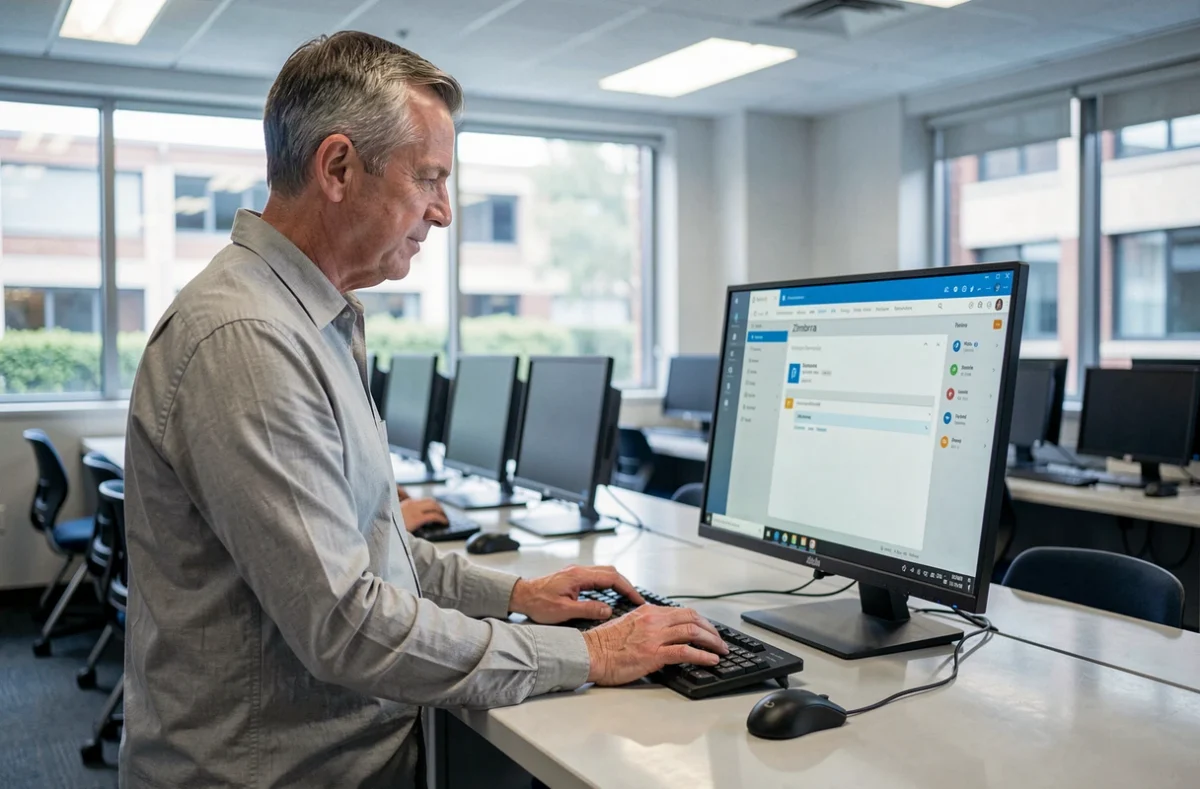
Na het inloggen toont Zimbra je inbox, de gedeelde agenda en het adresboek. De interface werkt in gangbare browsers (Firefox, Chrome, Edge). Gebruik je een gedeelde computer in de lerarenkamer, vergeet dan niet altijd uit te loggen: de knop daarvoor staat rechtsboven in het scherm.
Geen toegang tot de academische mailbox: achterhaal eerst de oorzaak
Een inlogscherm dat je geen toegang geeft, kan drie heel verschillende oorzaken hebben. Als je die door elkaar haalt, kost dat tijd en leidt het tot onnodige supportverzoeken. Breng eerst het probleem in kaart.
Probleem met inloggegevens
Dit komt het vaakst voor. Het wachtwoord is verlopen of je gebruikt nog steeds je NUMEN, terwijl je dat bij een eerdere keer inloggen al hebt gewijzigd. Zimbra toont niet altijd een duidelijke foutmelding: soms wordt de pagina gewoon opnieuw geladen zonder dat je inbox wordt geopend.
Je kunt dit oplossen via het wachtwoordherstelportaal van de academie (te vinden op de startpagina van het rectoraat, onder ‘online diensten’). Vul je gebruikersnaam in en je ontvangt een link om je wachtwoord opnieuw in te stellen op het back-upadres dat in je profiel staat. Heb je geen back-upadres opgegeven, neem dan rechtstreeks contact op met de helpdesk.
Storing bij Zimbra
Als het webmailportaal helemaal niet laadt (wit scherm, foutmelding 503 of een pagina die eindeloos blijft laden), ligt het probleem niet aan je persoonlijke account. Een storing van de Zimbra-server treft alle gebruikers tegelijk. Vraag een collega van dezelfde school of die hetzelfde probleem heeft.
Bij een bevestigde storing plaatst de ICT-afdeling van het rectoraat doorgaans een melding op het academische intranetportaal. Je kunt het probleem niet zelf oplossen: je moet wachten tot de dienst weer beschikbaar is.
Probleem met de instellingen op je telefoon
De mail werkt wel in de browser, maar niet in de mailapp op je smartphone: dan ligt het aan de IMAP- of Exchange ActiveSync-instellingen, niet aan je account. Controleer het volgende:
- De inkomende server (IMAP) moet verwijzen naar de mailserver van de academie, met de juiste poort en SSL/TLS-versleuteling. Deze gegevens staan in de documentatie van het rectoraat.
- Als gebruikersnaam moet je in de mobiele app je volledige e-mailadres invullen ([email protected]), niet alleen je korte loginnaam.
- Op sommige Android-telefoons blokkeert de Gmail-app verbindingen als het certificaat van de academische server niet wordt herkend, vanwege een verplicht beveiligingsprotocol. In dat geval kan een andere mailapp, zoals FairEmail of K-9 Mail, uitkomst bieden.
Handige Zimbra-functies voor het dagelijks werk van docenten
Zimbra is meer dan alleen een programma om e-mails te versturen en ontvangen. Een paar functies zijn het bekijken waard, omdat ze tools overbodig maken die veel mensen daarnaast installeren.
Met de gedeelde agenda kun je afspraken aanmaken die zichtbaar zijn voor andere collega’s van de academie. Je kunt de agenda gebruiken om klassenraden, ouderavonden of scholingsmomenten in te plannen. Voeg een deelnemer toe door diens academische e-mailadres in te voeren: Zimbra vult dit automatisch aan op basis van het adresboek.
In het ingebouwde adresboek kun je academische contactgegevens opslaan. Je kunt er persoonlijke mailinglijsten aanmaken, handig om een heel onderwijsteam te mailen zonder elk adres opnieuw in te voeren. Contacten importeren vanuit een CSV-bestand kan via het menu ‘Voorkeuren’ en vervolgens ‘Importeren’.
Met berichtfilters kun je inkomende e-mails automatisch sorteren. Een docent die meldingen van meerdere mailinglijsten ontvangt (leerlingbegeleiding, schoolleiding, vakbonden), kan per afzender of onderwerp een filter instellen om elk type bericht in een aparte map op te slaan. Je maakt filters aan via ‘Voorkeuren’ en vervolgens ‘Filters’.

Met welke helpdesk neem je contact op als het probleem blijft bestaan?
Als het niet lukt om je wachtwoord opnieuw in te stellen, het probleem langer dan een paar uur aanhoudt of de mobiele instellingen ondanks de juiste gegevens niet werken, zijn er nog twee concrete opties.
De eerste is het academische supportplatform (centraal loket), bereikbaar per telefoon of via een online formulier op de website van het rectoraat van Nantes. Beschrijf het probleem en vermeld welke gebruikersnaam je gebruikt, welk apparaat je hebt en welke foutmelding verschijnt. Verzoeken over wachtwoorden worden met voorrang behandeld, doorgaans binnen één werkdag.
De tweede optie is de digitale contactpersoon van de school (voorheen RUPN). Deze persoon is op elke middelbare school aanwezig en kan ter plekke nagaan of het probleem wordt veroorzaakt door het lokale netwerk, de computer of het account zelf. Bij problemen met de mobiele instellingen is dit vaak de snelste contactpersoon.
Een tip om onnodig heen en weer mailen te voorkomen: noteer voordat je contact opneemt met de helpdesk de exacte foutmelding (of maak een schermafbeelding) en controleer of het probleem zich ook voordoet in een andere browser of op een ander wifi-netwerk. Met deze eenvoudige controle kan de technicus de oorzaak achterhalen zonder om extra tests te hoeven vragen.