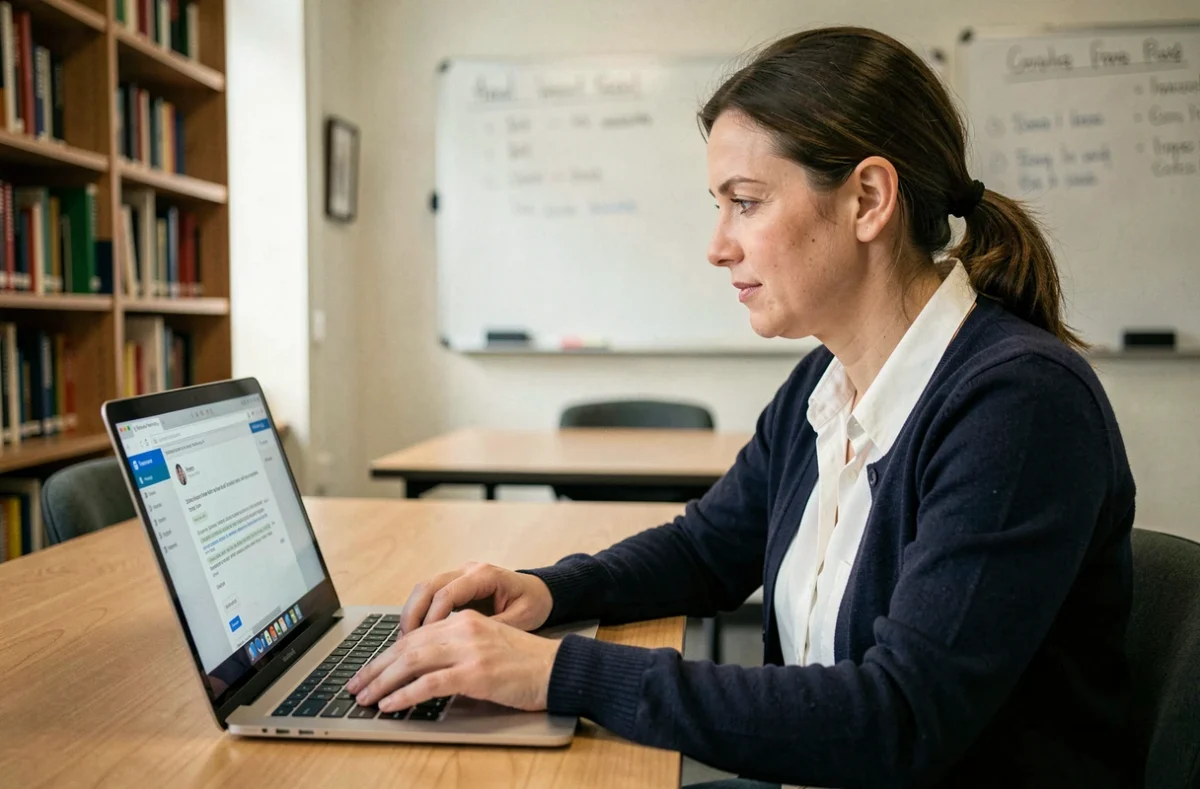
Incorporarse a un nuevo centro, cambiar de puesto a mitad de curso o volver de un permiso: la primera acción concreta, incluso antes de consultar el cuaderno digital, es abrir el correo académico. Para el personal de la academia de Nantes, este servicio de correo funciona a través de la interfaz Zimbra, accesible desde un navegador o desde una aplicación de correo en el teléfono. Repasamos cómo iniciar sesión, cuáles son los bloqueos más frecuentes y a quién recurrir cuando nada funciona.
Acceso al webmail Zimbra de la academia de Nantes: URL y credenciales
La dirección que hay que introducir en el navegador es la del portal de webmail de la academia, generalmente con el formato webmail.ac-nantes.fr. Se abrirá la interfaz Zimbra, que solicita dos datos: el nombre de usuario (normalmente nombre.apellido) y la contraseña asociada a la cuenta de correo académico.
Para los docentes que se incorporan a su puesto, el nombre de usuario es el mismo que el del portal ARENA o el espacio I-Prof. La contraseña inicial es el NUMEN y debe cambiarse durante el primer inicio de sesión a través del portal de gestión de identidades de la academia.
Esta guía completa explica paso a paso cómo acceder al webmail Zimbra de la academia de Nantes, con capturas de pantalla del formulario de inicio de sesión.
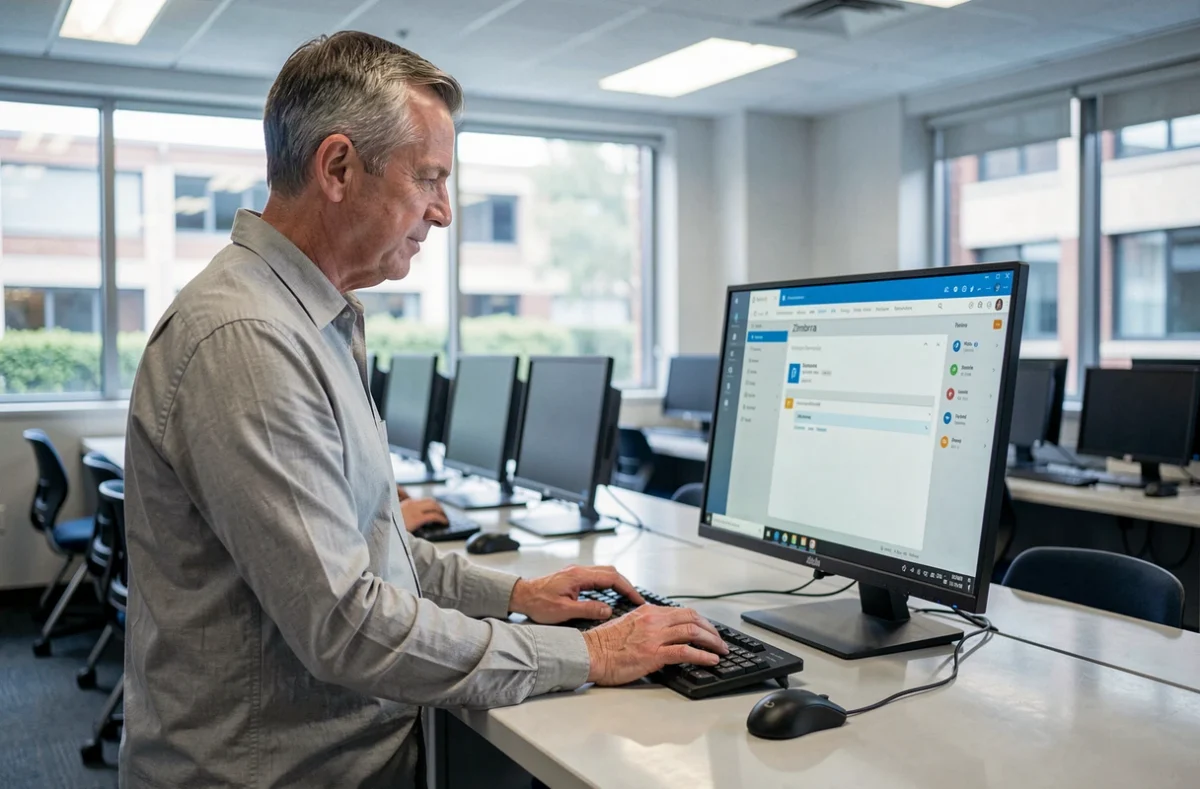
Una vez iniciada la sesión, Zimbra muestra la bandeja de entrada, el calendario compartido y la libreta de direcciones. La interfaz funciona en los navegadores habituales (Firefox, Chrome, Edge). Si se utiliza un ordenador compartido en la sala de profesores, conviene cerrar siempre la sesión: el botón para hacerlo está en la esquina superior derecha de la pantalla.
No se puede acceder al correo académico: identifica la causa antes de actuar
Si la pantalla de inicio de sesión deniega el acceso, puede deberse a tres causas muy distintas. Confundirlas hace perder tiempo y genera solicitudes de asistencia innecesarias. Antes de nada, hay que identificar el origen del problema.
Problema con las credenciales
Es el caso más frecuente. La contraseña ha caducado o se sigue utilizando el NUMEN, aunque se haya cambiado en un inicio de sesión anterior. Zimbra no siempre muestra un mensaje explícito: a veces, la página simplemente se vuelve a cargar sin abrir la bandeja de entrada.
La solución es utilizar el portal de restablecimiento de contraseñas de la academia (disponible desde la página de inicio del rectorado, en la sección «servicios en línea»). Allí se introduce el nombre de usuario y se recibe un enlace para restablecer la contraseña en la dirección de correo alternativa registrada en el perfil. Si no se ha registrado ninguna dirección alternativa, hay que ponerse en contacto directamente con el servicio de asistencia.
Caída del servicio Zimbra
Si el portal de webmail no carga en absoluto (página en blanco, error 503 o carga interminable), el problema no está en la cuenta personal. Una caída del servidor Zimbra afecta a todos los usuarios al mismo tiempo. Para comprobarlo, se puede preguntar a un compañero del mismo centro si tiene el mismo problema.
Si se confirma la caída, el departamento de sistemas informáticos del rectorado suele publicar una alerta en el portal de la intranet académica. Ninguna acción por parte del usuario resolverá el problema: hay que esperar a que se restablezca el servicio.
Problema de configuración en el teléfono
El correo funciona en el navegador, pero no en la aplicación de correo del teléfono: se trata de un problema de configuración de IMAP o Exchange ActiveSync, no de la cuenta. Estos son los ajustes que conviene comprobar:
- El servidor de correo entrante (IMAP) debe apuntar al servidor de correo de la academia, con el puerto y el cifrado SSL/TLS correctos, indicados en la documentación del rectorado.
- En la aplicación móvil, hay que introducir la dirección completa ([email protected]), no solo el nombre de usuario abreviado.
- En algunos teléfonos Android, la aplicación Gmail exige un protocolo de seguridad que bloquea la conexión si no reconoce el certificado del servidor académico. En ese caso, utilizar una aplicación de correo de terceros (FairEmail, K-9 Mail) puede resolver el problema.
Funciones de Zimbra útiles en el día a día docente
Zimbra no se limita a enviar y recibir correos. Vale la pena conocer algunas de sus funciones, ya que sustituyen herramientas que muchos instalan por duplicado.
El calendario compartido permite crear eventos visibles para otros compañeros de la academia. Se puede utilizar para organizar las reuniones de evaluación, las reuniones entre padres y profesores o las sesiones de formación. Para añadir a un participante, basta con escribir su dirección académica: Zimbra sugiere contactos automáticamente a partir del directorio.
La libreta de direcciones integrada almacena los contactos académicos. También permite crear listas de distribución personales, muy prácticas para escribir a todo un equipo docente sin tener que volver a introducir cada dirección. Se pueden importar contactos en formato CSV desde el menú «Preferencias» y, después, «Importar».
Los filtros de mensajes permiten clasificar automáticamente los correos entrantes. Un docente que recibe notificaciones de varias listas de distribución (vida escolar, dirección, sindicatos) puede crear un filtro por remitente o por asunto para guardar cada tipo de mensaje en una carpeta específica. Los filtros se crean en «Preferencias» y, después, «Filtros».
A qué servicio de asistencia acudir si el problema persiste
Si no se consigue restablecer la contraseña, el problema dura más de unas horas o la configuración del móvil sigue bloqueada pese a haber introducido los parámetros correctos, quedan dos opciones concretas.
La primera es la plataforma de asistencia académica (ventanilla única), a la que se puede llamar por teléfono o contactar mediante un formulario en línea en el sitio web del rectorado de Nantes. Hay que describir el problema e indicar el nombre de usuario utilizado, el tipo de dispositivo y el mensaje de error que aparece. Las solicitudes relacionadas con las contraseñas se tramitan con prioridad, normalmente en el plazo de un día laborable.
La segunda opción es el responsable digital del centro (antiguo RUPN). Esta persona, presente en todos los colegios e institutos, puede comprobar in situ si el problema se debe a la red local, al dispositivo utilizado o a la propia cuenta. Si se trata de un problema de configuración del móvil, suele ser la opción más rápida.
Un detalle que evita tener que volver a contactar con el servicio de asistencia: antes de hacerlo, anota el mensaje de error exacto (o haz una captura de pantalla) y comprueba si el problema se repite en otro navegador o en otra red Wi-Fi. Esta sencilla comprobación permite al técnico identificar la causa sin tener que pedir pruebas adicionales.