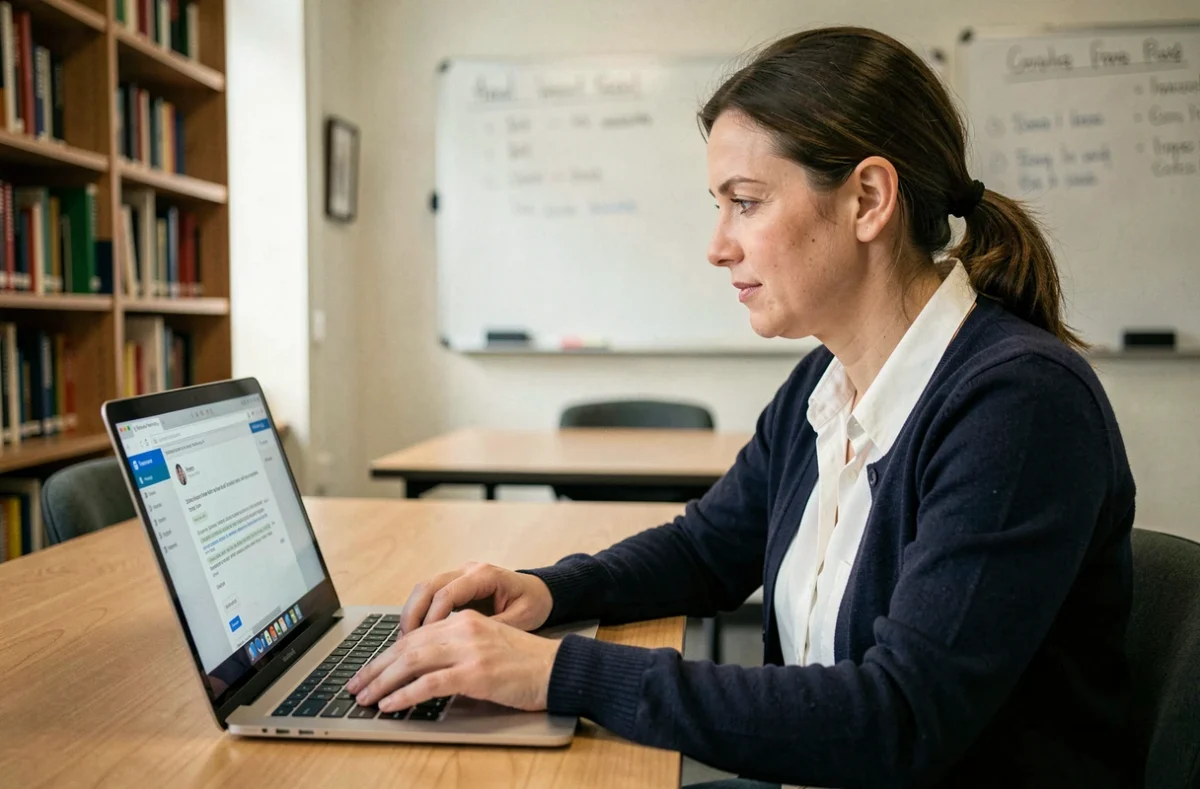
Rientro in un nuovo istituto, cambio di incarico in corso d’anno, ritorno da un congedo: la prima azione concreta, ancora prima di consultare il registro elettronico, è aprire la propria casella di posta accademica. Per il personale dell’académie de Nantes, la posta passa dall’interfaccia Zimbra, accessibile da un browser o da un’app di posta sul telefono. Facciamo il punto su come accedere, sui blocchi più frequenti e su chi contattare quando niente funziona.
Accesso alla webmail Zimbra dell’académie de Nantes: URL e credenziali
L’indirizzo da digitare nel browser è quello del portale webmail dell’académie, generalmente nel formato webmail.ac-nantes.fr. Si apre così l’interfaccia Zimbra, che richiede due dati: il nome utente (di solito nome.cognome) e la password associata alla casella di posta accademica.
Per gli insegnanti che iniziano il loro incarico, il nome utente corrisponde a quello del portale ARENA o dell’area I-Prof. La password iniziale è il NUMEN e va modificata al primo accesso tramite il portale di gestione delle identità dell’académie.
Una guida completa illustra passo dopo passo la procedura per accedere alla webmail Zimbra dell’académie de Nantes, con le schermate del modulo di accesso.
Una volta effettuato l’accesso, Zimbra mostra la posta in arrivo, il calendario condiviso e la rubrica. L’interfaccia funziona con i browser più diffusi (Firefox, Chrome, Edge). Se si utilizza un computer condiviso nella sala insegnanti, è bene disconnettersi sempre: il pulsante per uscire si trova in alto a destra dello schermo.
Impossibile accedere alla posta accademica: individuare la causa prima di intervenire
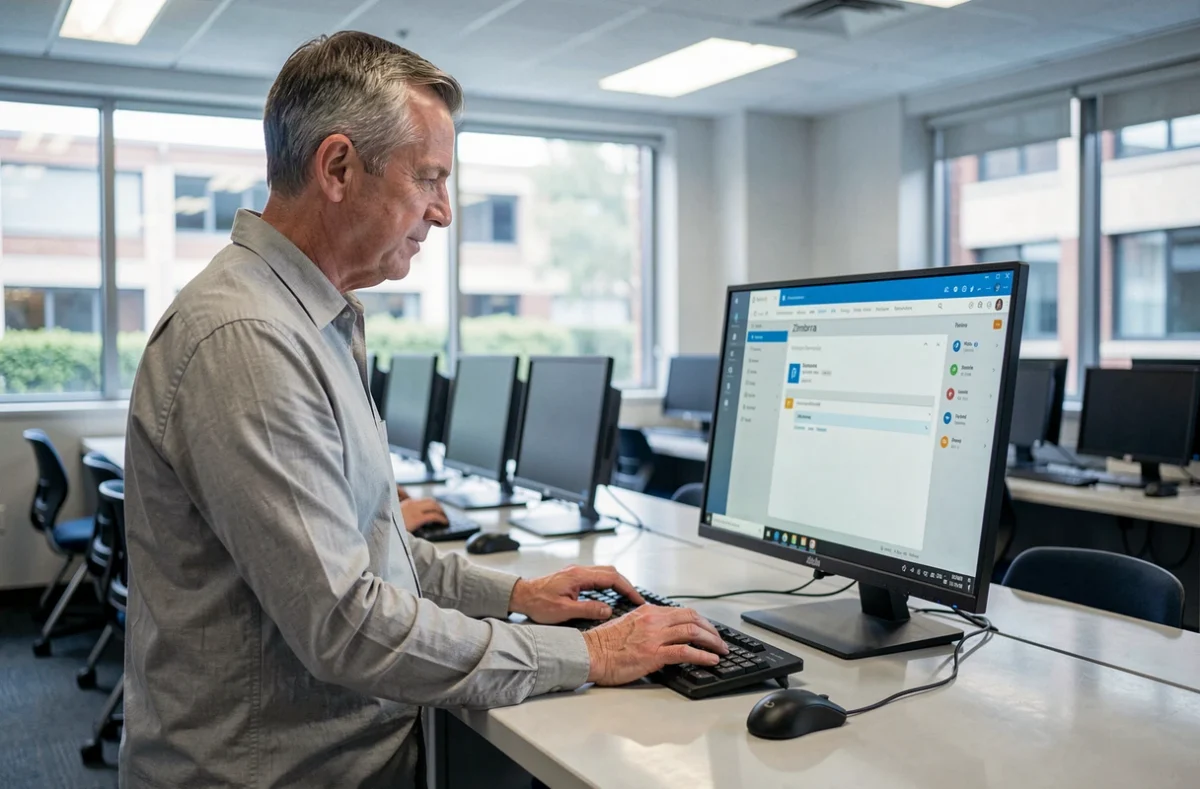
Se la schermata di accesso non consente di entrare, le cause possono essere tre, ben distinte. Confonderle fa perdere tempo e genera richieste di assistenza inutili. Prima di tutto, occorre isolare il problema.
Problema con le credenziali
È il caso più frequente. La password è scaduta oppure si sta ancora usando il NUMEN, anche se è stato sostituito durante un accesso precedente. Zimbra non mostra sempre un messaggio esplicito: a volte la pagina si ricarica semplicemente senza aprire la casella.
La soluzione consiste nell’utilizzare il portale dell’académie per reimpostare la password (accessibile dalla home page del rettorato, nella sezione “servizi online”). Basta inserire il proprio nome utente per ricevere un link di reimpostazione all’indirizzo email di recupero indicato nel profilo. Se non è stato registrato alcun indirizzo di recupero, occorre contattare direttamente l’assistenza.
Interruzione del servizio Zimbra
Se il portale webmail non si carica affatto (pagina bianca, errore 503, caricamento infinito), il problema non riguarda l’account personale. Un’interruzione del server Zimbra interessa tutti gli utenti contemporaneamente. Per verificarlo, basta chiedere a un collega dello stesso istituto se riscontra lo stesso problema.
In caso di interruzione confermata, la DSI del rettorato pubblica generalmente un avviso sul portale intranet dell’académie. Nessuna operazione da parte dell’utente potrà risolvere il problema: bisogna attendere il ripristino del servizio.
Problemi di configurazione sul telefono
La posta funziona nel browser ma non nell’app di posta dello smartphone: si tratta di un problema di configurazione IMAP o Exchange ActiveSync, non dell’account. Ecco cosa verificare:
- Il server di posta in arrivo (IMAP) deve puntare al server di posta dell’académie, con la porta e la crittografia SSL/TLS corrette, indicate nella documentazione del rettorato.
- Nell’app mobile, il nome utente deve essere l’indirizzo completo ([email protected]), non solo il login breve.
- Su alcuni telefoni Android, l’app Gmail impone un protocollo di sicurezza che blocca le connessioni se il certificato del server accademico non è riconosciuto: in questo caso, usare un’app di posta di terze parti (FairEmail, K-9 Mail) può risolvere il problema.
Funzioni di Zimbra utili nella quotidianità degli insegnanti
Zimbra non si limita a inviare e ricevere email. Vale la pena soffermarsi su alcune funzioni, perché sostituiscono strumenti che molti installano in aggiunta.
Il calendario condiviso permette di creare eventi visibili agli altri colleghi dell’académie. Si può usare per fissare i consigli di classe, le riunioni tra genitori e insegnanti o gli orari dei corsi di formazione. Per aggiungere un partecipante, basta digitare il suo indirizzo accademico: Zimbra suggerisce i contatti tramite il completamento automatico basato sulla rubrica.
La rubrica integrata memorizza i contatti accademici. È possibile creare liste di distribuzione personali, utili per scrivere a un intero team didattico senza dover reinserire ogni indirizzo. Per importare i contatti in formato CSV, basta andare nel menu “Preferenze” e poi selezionare “Importa”.
I filtri dei messaggi consentono di smistare automaticamente le email in arrivo. Un insegnante che riceve notifiche da diverse liste di distribuzione (vita scolastica, dirigenza, sindacati) può creare un filtro per mittente o per oggetto, in modo da archiviare ogni flusso in una cartella dedicata. Per creare un filtro, basta andare in “Preferenze” e poi in “Filtri”.
Chi contattare se il problema persiste
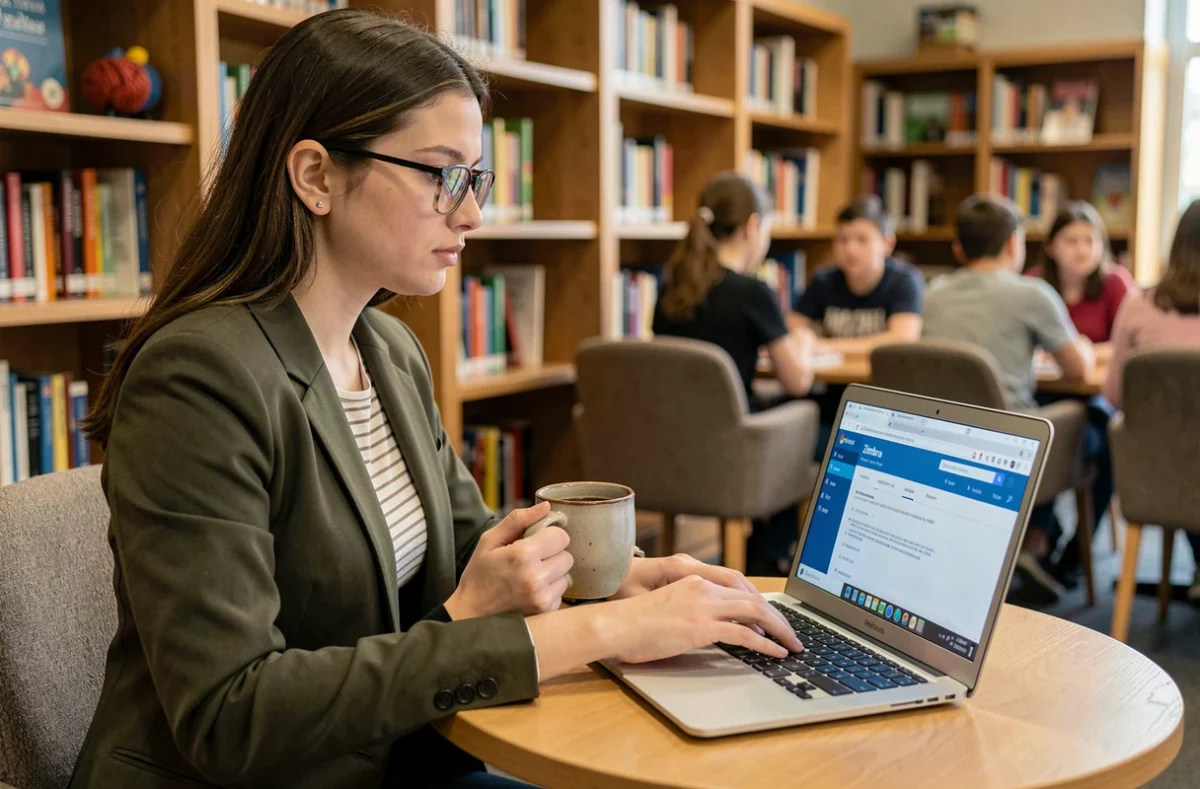
Se non si riesce a reimpostare la password, se il problema dura più di qualche ora o se la configurazione sul telefono continua a non funzionare nonostante i parametri corretti, restano due soluzioni concrete.
La prima è la piattaforma di assistenza accademica (sportello unico), contattabile per telefono o tramite un modulo online sul sito del rettorato di Nantes. Occorre descrivere il problema, specificando il nome utente utilizzato, il tipo di dispositivo e il messaggio di errore visualizzato. Le richieste relative alle password vengono trattate con priorità, generalmente entro un giorno lavorativo.
La seconda possibilità è rivolgersi al referente digitale dell’istituto (ex RUPN). Presente in ogni collège e lycée, può verificare sul posto se il problema dipende dalla rete locale, dal dispositivo utilizzato o dall’account stesso. Per i problemi di configurazione sul telefono, è spesso la persona da contattare più rapidamente.
Un accorgimento che evita inutili scambi: prima di contattare l’assistenza, annotare il messaggio di errore esatto (o fare uno screenshot) e verificare se il problema si ripresenta con un altro browser o un’altra rete Wi-Fi. Questo semplice controllo permette al tecnico di individuare la causa senza dover chiedere ulteriori verifiche.